
生徒と同じ基本操作に加えて、生徒が入室した際にSlackへ届く通知への対応方法をまとめています。WorkAdventureに初めて触れる前提で、導入から順番に説明します。
1. WorkAdventureって何?
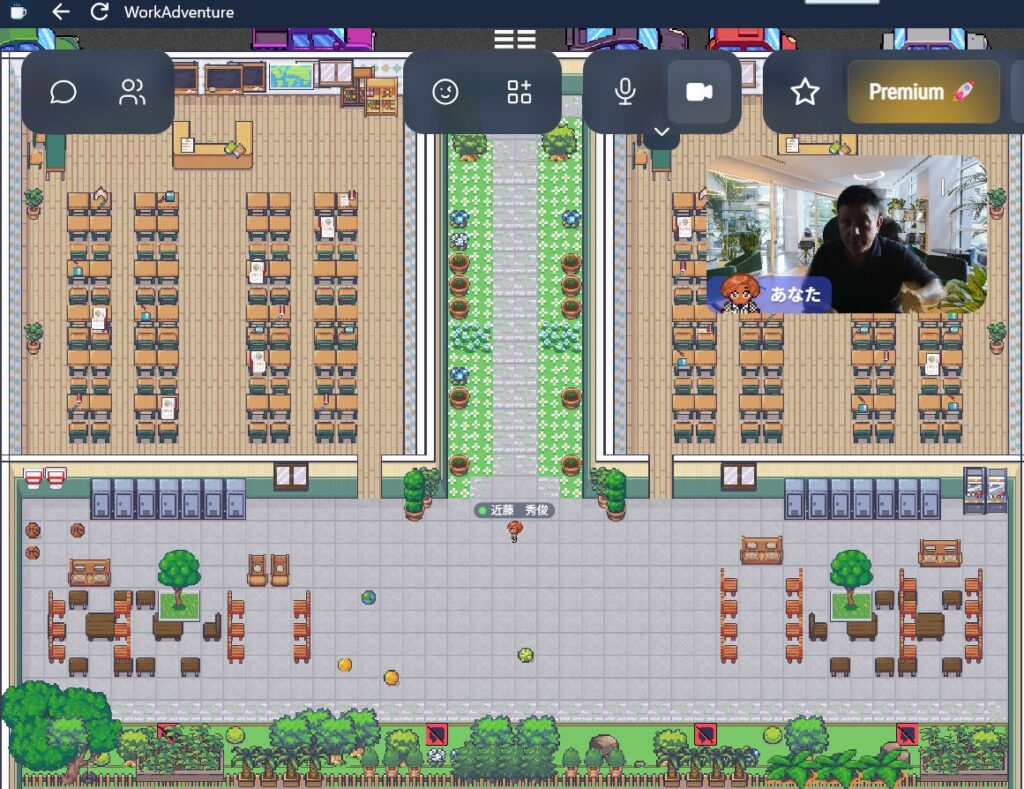
WorkAdventureは、ドット絵の教室の中を自分のキャラクター(ウォカ)で歩き回れるオンライン教室です。
他の人に近づくと自動でビデオ通話がつながり、離れると切れます。生徒はブラウザだけで参加でき、専用アプリのインストールは基本的に不要です。
2. 教室への入り方
教室のリンクは別途連絡します。
おすすめ: Googleでログインする
Windows、Chromebook、iPhone、Androidなど複数の端末を使い分ける場合は、入室画面の「ログイン」ボタンから「Googleでログイン」を選び、いつも使うGoogleアカウントでログインしてください。これにより、どの端末からでも同じ自分として入室できます。
同じ端末だけを使う場合は、一度名前を入力すればブラウザが記憶するため、毎回の入力は不要です。Googleログインは端末をまたいで使う場合の対策です。
3. 基本の操作
| 操作 | 方法 |
|---|---|
| 移動(PC) | 矢印キー(↑↓←→) または WASDキー |
| 移動(スマホ・タブレット) | 画面タップ、または仮想パッド |
| 会話 | 他の人に近づくと自動でビデオ通話が開始、離れると終了 |
| マイク・カメラ切り替え | 画面上部のアイコンをクリック/タップ |
| リアクション・チャット | 画面上の絵文字・チャットアイコンから |
生徒向けにはこの操作をまとめた別紙(生徒用ガイド)を用意しています。基本操作は生徒と共通です。
4. 終了の方法
特別な「退出ボタン」を押す必要はありません。ブラウザのタブを閉じるだけで終了できます。
- タブを閉じる(またはブラウザ自体を閉じる)と、マイク・カメラは自動的にオフになります。
- スマホでも同様に、タブを閉じる、またはホーム画面に戻るだけで終了します。
- 別のページに移動したい場合も、そのままアドレスバーで移動して問題ありません。
5. Slack通知の仕組み
生徒が教室に入室すると、自動的にSlackへ通知が届く仕組みになっています。
生徒が入室 → Slackに通知 → 講師が対応
🔔 WorkAdventureに入室がありました
氏名: ○○さん
待機時間: 1分
[✅ 対応する] [🎮 WorkAdventureを開く]
対応の仕方
- 「✅ 対応する」ボタン: 気づいたことを知らせたいときに押します。以降の再通知が止まります。
- 「🎮 WorkAdventureを開く」ボタン: 教室にそのまま入りたいときに押します。こちらを押した場合も、以降の再通知は止まります。
対応しなかった場合
どちらのボタンも押されないまま1分経過すると、同じ通知が最大5回まで、1分おきに再送されます。
5回に達すると、それ以上の再通知は自動的に止まります。
6. 自分の入室を通知させない設定
講師自身が教室に入っても、Slackに通知が来ないようにする設定が可能です。
今の設定方法: 通知の対象外にしたい名前を、システム管理を担当している方(または管理担当の先生)に伝えてください。入室時に使う表示名を、通知除外リストに追加してもらうことで対応できます。
この設定は、入室時に入力する名前の表記が完全に一致している場合のみ有効です。名前の表記(スペースの有無など)を変えた場合は、除外されずに通知が届いてしまいます。
7. よくあるトラブル
- Slack通知が来ない: まず、Slackアプリ自体の通知設定(ミュートになっていないか、対象チャンネルの通知がオンになっているか)を確認してください。それでも改善しない場合は、システム管理担当者に連絡してください。
- 「対応する」を押しても消えない: システム側の設定に問題がある可能性があります。管理担当者に、いつ・誰の通知で起きたかを伝えてください。
- 自分の入室でも通知が来てしまう: 除外リストに登録されている名前と、実際に入室時に入力した名前の表記が一致しているか確認してください。一致していない場合は、管理担当者に正しい表記を伝えてください。
- マイク・カメラ、動作全般のトラブル: 生徒用ガイドの「困ったときは」の内容は講師にも共通します。あわせてご確認ください。
8. 生徒への案内
生徒には、基本操作と入室方法をまとめた生徒用ガイドを案内してください。
内容はこのページの「教室への入り方」「基本の操作」とほぼ共通ですが、生徒向けに平易な言葉でまとめています。
