
WorkAdventure(オンライン教室)の使い方をまとめています。
パソコンやスマホの画面の中に自分のキャラクターを動かして、教室にいる先生やお友だちと話せるサービスです。
このページを見ながら、順番に準備していきましょう。
1. WorkAdventureって何?
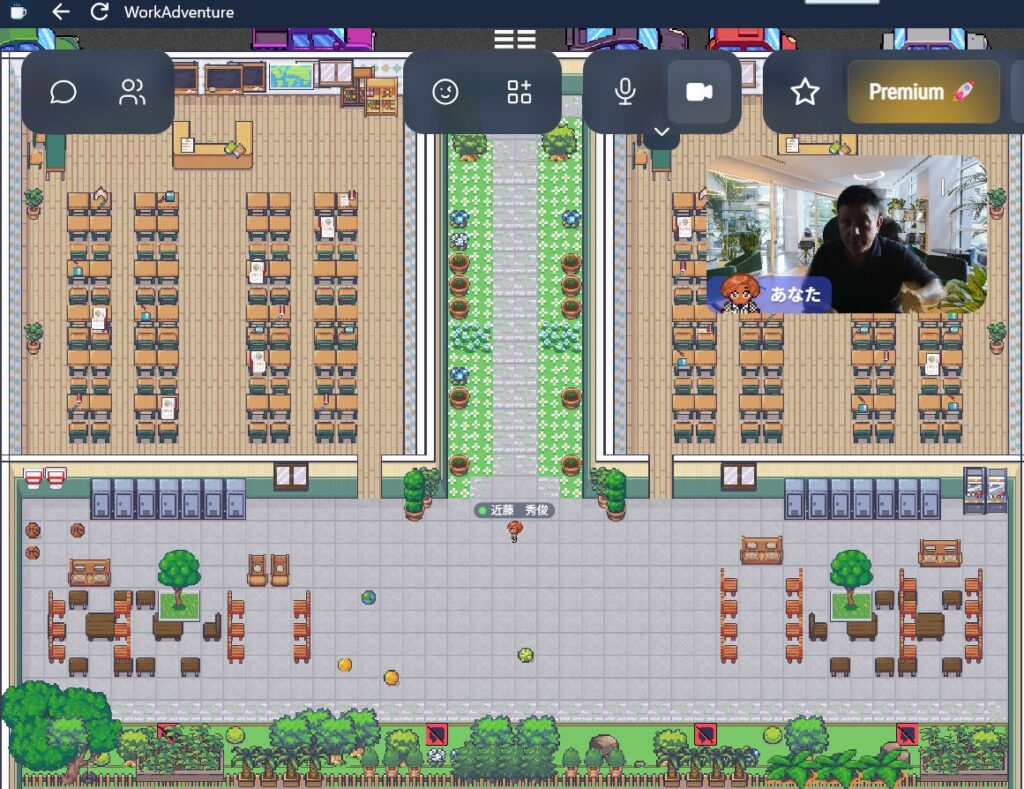
WorkAdventureは、ドット絵の教室の中を自分のキャラクター(ウォカ)で歩き回れるオンライン教室です。
他の人に近づくと自動でビデオ通話がつながり、離れると切れます。まるで本当の教室で近くの人と話すような感覚で使えます。
特別なアプリのインストールは基本的に不要で、ブラウザだけで参加できます。
2. 教室への入り方
教室のリンクは別途連絡します。ブックマーク(お気に入り)しておくと、毎回このページに戻ってこなくてもすぐに開けます。
Windows・Chromebookの場合
- Google Chromeで、教室のリンクを開きます(他のブラウザでも動きますが、Chromeが一番安定しています)。
- マイクとカメラの使用を確認するポップアップが出たら、「許可」を選びます。
- 名前を入力する画面が出るので、名前を入力します。
※ 次回から入力し直す必要はありません。 - 好きな見た目(アバター)を選んで、「参加する」のようなボタンを押せば入室完了です。
iPhoneの場合
- Safariで、教室のリンクを開きます。
- マイク・カメラのアクセスを聞かれたら「許可」を選びます。うまくいかない場合は、iPhone本体の「設定 > Safari」でカメラ・マイクがブロックされていないかも確認してください。
- 名前を入力し、アバターを選んで入室します。
- 移動は画面をタップするか、画面に出る仮想パッドを使います。
Androidの場合
- Google Chromeアプリで、教室のリンクを開きます。
- マイク・カメラのアクセスを聞かれたら「許可」を選びます。
- 名前を入力し、アバターを選んで入室します。
- 移動は画面のタップ、または仮想パッドで行います。
おすすめ: Googleでログインする
学校のパソコン、家のiPhone、Androidタブレットなど複数の端末を使い分ける場合は、入室画面の「ログイン」ボタンから「Googleでログイン」を選び、学校で使っているGoogleアカウントでログインしてください。一度ログインしておけば、他の端末でも同じボタンから同じアカウントを選ぶだけで、いつも同じ自分として入れるようになります。
同じ端末だけをずっと使う場合は、一度名前を入力すればブラウザが覚えてくれるので、次回から入力し直す必要はありません。Googleログインは、端末を複数使い分ける人向けの機能です。
3. 基本の操作
| 操作 | 方法 |
|---|---|
| 移動(PC) | 矢印キー(↑↓←→) または WASDキー |
| 移動(スマホ・タブレット) | 画面タップ、または仮想パッド |
| 会話 | 他の人に近づくと自動でビデオ通話が開始、離れると終了 |
| マイク・カメラ切り替え | 画面上部のアイコンをクリック/タップ |
| リアクション・チャット | 画面上の絵文字・チャットアイコンから |
他の人に近づくだけで会話が始まるので、通話ボタンを探す必要はありません。
4. 終了の方法
特別な「退出ボタン」を押す必要はありません。ブラウザのタブを閉じるだけで終了できます。
- タブを閉じる(またはブラウザ自体を閉じる)と、マイク・カメラは自動的にオフになります。
- スマホでも同様に、タブを閉じる、またはホーム画面に戻るだけで終了します。
- 別のページに移動したい場合も、そのままアドレスバーで移動して問題ありません。
5. 困ったときは
- マイクやカメラが反応しない: ブラウザの設定でマイク・カメラの使用がブロックされている可能性があります。アドレスバー付近にあるカメラのアイコンをクリックし、「許可」になっているか確認してください。
- 音が聞こえない・声が届いていないと言われる: 端末側の音量設定と、ブラウザのタブが「ミュート」になっていないか確認してください。それでも直らない場合は、一度ページを再読み込みしてみてください。
- 画面が固まった・動けなくなった: ページを再読み込み(パソコンならCtrl+Shift+R)してみてください。改善しない場合は、一度ブラウザを閉じて開き直してください。
- 間違った名前で入ってしまった: ページを再読み込みすると、名前を入力する画面からやり直せることがあります。すでに教室の中にいる場合は、メニューから名前・アバターの設定を変更できる場合もあります。
- この方法で解決しない: 先生に、何をしたときにどうなったか(できるだけ具体的に)を伝えて相談してください。
